Minggu, 14 Agustus 2016

Tutorial Instalasi Debian 8

Posted by pia ariestiana rinanda on 05.04 with No comments
assalamualaikum wr wb
kali ini saya mau memposting langkah-langkah menginstal debian 8 sebagai berikut

 Langkah-langkah mengistall debian 8 :

1. Setting BIOS komputer anda seperti waktu dan lain lain termasuk boot priority untuk boot melalui DVD/CD atau anda dapat membuat booting melalui flashdisk atau media lain yang anda dapat gunakan proses awal setelah booting melalui DVD debian seperti gambar dibawah ini

anda bisa pilih "install" dengan menekan enter

2.Setelah tekan enter akan muncul pilihan untuk bahasa yang akan anda gunakan saya sarankan untuk menggunakan bahasa english karena bahasa ini lebih universal
anda bisa pilih "english - english " dengan menekan enter

3.Lalu anda akan diminta untuk memilih lokasi dimana anda berada silahkan pilih "other > asia > indonesia
lalu pilih "asia" tekan enter
lalu pilih "indonesia" tekan enter
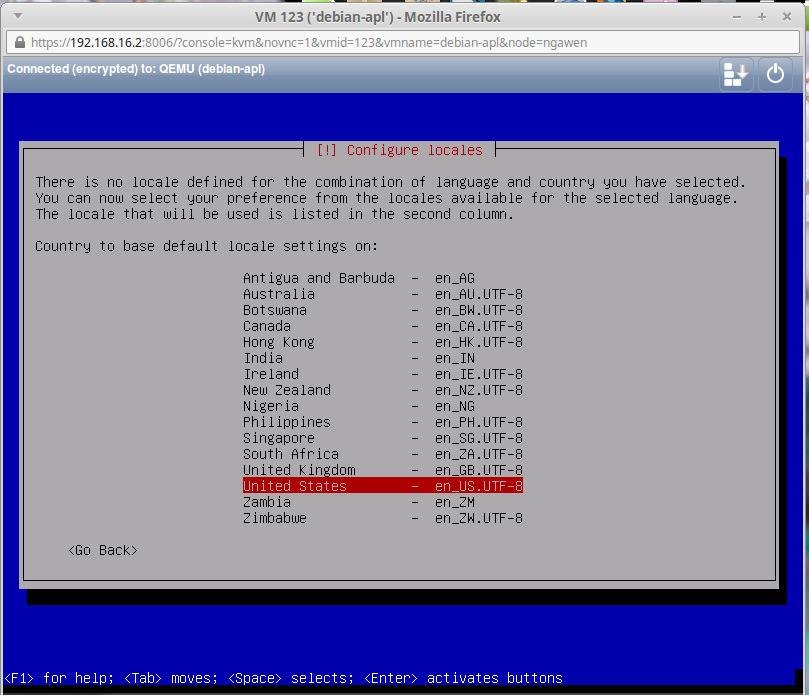
4.Selanjutnya anda akan diminta untuk menentukan locales silahkan pilih "United States - en_US.UTF-8"
5.Selanjutnya anda akan diminta memilih type atau jenis keyboard yang anda gunakan silahkan pilih "Amerikan English" jika anda mengunakan keyboard qwerty

 8.Jika jaringan anda tidak terhubung atau tidak menggunakan jaringan yang DHCP anda bisa mengkonfigurasi terlebih dahulu LAN card anda dengan ip
9. Setelah itu anda bisa mengkonfigurasi ip anda terlebih dahulu dengan memilih "Configure network manully" tekan enter
 10.Isikan IP address anda
11. Selanjutnya akan keluar otomatis gateway dari ip anda lalu tekan enter

12.Selanjutnya anda akan diminta memasukan ip dns anda dapat masukan ip yang sama dengan ip gateway
 13.Lalu anda diminta memasukan hostname
 14. Selanjutnya anda diminta memasukan nama domain
15. Selanjutnya anda akan diminta memasukan password untuk user "ROOT"

16.Masukan sekali lagi password root anda tadi lalu tekan enter

 17.Lalu anda diminta untuk memasukan full name dari user baru yang akan anda buat lalu enter
18.Kemudian anda diminta memasukan usernname untuk user baru lalu enter
 19.Masukan Password user baru
20.Masukan lagi password untuk user baru
21. Lalu anda akan diminta untuk memasukan time zone atau zona-zona waktu yang ada di indonesia silahkan pilih Western untuk WIB


22.Sekarang anda dalam proses pemartisian pilih yang kedua
23.Tekan enter
24.Pilih "All files in one partition" dan tekan enter
 25.Kemudian pilih "Finish partitioning and write changes to disk" dan tekan enter

 26.Lalu pilih "yes" untuk "write the changes to disks" tekan enter


27.Lalu muncul "scan another CD or DVD .... " pilih no tekan enter
28.Kemudian akan muncul "use a network mirror"pilih no lalu enter

29. Muncul "participate in the package usage survey?" seperti gambar dibawah ini silahkan pilih "yes" lalu tekan enter

30.selanjutnya anda diminta memilih software apa saja yang ingin anda install, untuk memilih software silahkan anda menekan spasi untuk memberi tanda bingtang lalu tekan enter jika anda sudah selesai memilih

 31.Lalu muncul seperti gambar dibawah ini yaitu "install the GRUB ..." silahkan pilih "yes" tekan enter
32.Kemudian anda akan diminta memilih dimana master boot loader akan diinstall pilih "/dev/sda" atau hardisk anda tekan enter

33.Setelah installasi selesai maka akan muncul seperti gambar dibawah ini lalu pilih "continue" tekan enter dan selesai

waalaikumsalm wr wb

Sabtu, 13 Agustus 2016

Firewall :Pengertian, Fungsi, Manfaat dan Cara Kerja Firewall

Posted by pia ariestiana rinanda on 00.49 with No comments

Pengertian Firewall


Pengertian Firewall adalah sistem keamanan jaringan komputer yang digunakan untuk melindungi komputer dari beberapa jenis serangan dari komputer luar.

Fungsi firewall sebagai pengontrol, mengawasi arus paket data yang mengalir di jaringan. Fungsi Firewal mengatur, memfilter dan mengontrol lalu lintas data yang diizinkan untuk mengakses jaringan privat yang dilindungi, beberapa kriteria yang dilakukan fire-wall apakah memperbolehkan paket data lewati atau tidak, antara lain :
  • Alamat IP dari komputer sumber
  • Port TCP/UDP sumber dari sumber.
  • Alamat IP dari komputer tujuan.
  • Port TCP/UDP tujuan data pada komputer tujuan
  • Informasi dari header yang disimpan dalam paket data.  
 Manfaat Firewall

  • Manfaat Firewallsebagai filter juga digunakan untuk mencegah lalu lintas tertentu mengalir ke subnet jaringan. Hal ini mencegah pengguna berbagi file, dan bermain-main di jaringan.Aplikasi jenis ini berguna terutama dalam sektor korporasi.
  • manfaat firewall lainnya adalah untuk memodifikasi paket data yang datang di fire-wall. Proses ini disebut Network Address Translation (NAT). Ada jenis NAT disebut NAT dasar, di mana alamat IP (Internet Protocol) pribadi dari jaringan komputer yang tersembunyi di balik satu alamat IP tertentu. Proses ini disebut sebagai IP samaran. Hal ini membantu pengguna dalam sebuah jaringan yang meliputi sistem tanpa nomor IP publik yang beralamat, untuk mengakses Internet.
  • Akurasi data seperti informasi keuangan, spesifikasi produk, harga produk dll, sangat penting bagi setiap perkembangan bisnis. Jika informasi tersebut diubah oleh sumber eksternal, maka akan memberikan dampak merugikan.Manfaat Firewall disini adalah mencegah modifikasi data yang tidak sah di website .
Cara Kerja Firewall

Komputer memiliki ribuan port yang dapat diakses untuk berbagai keperluan.  Cara Kerja Firewall dari komputer adalah menutup port kecuali untuk beberapa port tertentu yang perlu tetap terbuka.  Firewall di komputer bertindak sebagai garis pertahanan terdepan dalam mencegah semua jenis hacking ke dalam jaringan, karena, setiap hacker yang mencoba untuk menembus ke dalam jaringan komputer akan mencari port yang terbuka yang dapat diaksesnya.
 
Teknologi firewall saat ini sudah sangat canggih. Sebelumnya, cara kerja firewall dengan menyaring lalu lintas jaringan yang menggunakan alamat IP, nomor port, dan protokol, tapi saat ini fire-wall dapat menyaring data dengan mengidentifikasi pesan konten itu sendiri. Dengan bantuan fire-wall, informasi sensitif atau tidak layak dapat dicegah melalui interface. Pastikan sistem keamanan jaringan di lapisi firewall

Mengatur dan Mengontrol Lalu lintas jaringan

Fungsi pertama yang dapat dilakukan oleh firewall adalah firewall harus dapat mengatur dan mengontrol lalu lintas jaringan yang diizinkan untuk mengakses jaringan privat atau komputer yang dilindungi oleh firewall. Firewall melakukan hal yang demikian, dengan melakukan inspeksi terhadap paket-paket dan memantau koneksi yang sedang dibuat, lalu melakukan penapisan (filtering) terhadap koneksi berdasarkan hasil inspeksi paket dan koneksi tersebut.

sumber:https://siswandapratama12tkj2.wordpress.com/2014/10/20/firewall-pengertian-fungsi-manfaat-dan-cara-kerja-firewall/

Jumat, 12 Agustus 2016

Membuat Hotspot Di Mikrotik

Posted by pia ariestiana rinanda on 11.00 with No comments
Assalamualaikum Wr Wb

hello teman kali ini saya akan menjelaskn bagaima cara membuat Hotspot pada MikroTik

Langkah pertama yang harus di lakukan yaitu :

1. Buka aplikasi Winbox anda


2. Pilih > IP >Hotspot > lalu setup Hotspot


3. Nah nanti akan muncul tampilan seperti ini
Disini kita akan membuat hotspot di jaringan wlan1. karena jaringan ini yang     menuju jaringan wirless yang di buat seblumnya.
  
 setelah kita pilih Next


4.  Ini adalah IP client yang dapat digunakan karena saya memilih /24 berarti      IP yang dapat digunakan mulai dari 192.168.7.2 - 192.168.7.254
  
 selanjutnya kita pilih NEXT


5.  Langkah selanjutnya, tentukan range IP Address yang akan diberikan ke user (DHCP Server). Secara default, router otomatis memberikan range IP sesuai dengan prefix/subnet IP yang ada di interface. Tetapi kita bisa merubahnya jika dibutuhkan. Lalu klik Next.


6. Langkah selanjutnya, menentukan SSL Certificate jika kita akan menggunakan HTTPS untuk halaman loginnya. Tetapi jika kita tidak memiliki sertifikat SSL, kita pilihl none, kemudian klik Next


7.  Selanjutnya yaitu menentukan alamat isp kita, disini karena saya menggunakan jaringan telkom otomatis saya menggunakan IP Telkom
selain IP Telkom 202.134.1.10 ada juga IP Telkom 202.134.0.155
setelah itu NEXT


8.  Selanjutnya ini adalah DNS kita saat kita masuk pada menu Login Hotspot kita, disini bebas untuk DNS Name nya
setelah itu NEXT lagi


9.  Selanjutnya kita membuat username & password pada saat login di hotspot kita, jika sudah mengisi nya selanjutnya kita pilih NEXT


10.  Apabila muncul tampilan seperti ini berarti hotspot yang kita buat sukses


11.  Setelah itu kita langsung cek di browser kita, ketik di URL nya google.com aja nanti otomtis masuk di Login Hotspot yang kita buat, seperti gambar di bawah ini :


yah itu tadi penjelasan saya  di atas, Makasi


Walaikumsalam Wr Wb

Kamis, 11 Agustus 2016

instalasi proxmox

Posted by pia ariestiana rinanda on 08.19 with No comments
assalamualaikum wr wb
Disni saya mau menjelaskan tentang install proxmox dan pengertian sebagai berikut

A. Pengertian Proxmox

Proxmox VE (Virtual Environment) merupakan salah satu distro Linux dari basis Debian yang mempunyai fungsi khusus sebagai virtualisasi baik appliance maupun operating system. Proxmox berjalan dengan mode text, walaupun seperti itu Proxmox akan lebih mudah dikonfigurasi melalui akses remote dengan web based. Proxmox support beberapa jenis platform virtualisasi seperti KMV dan OpenVZ. Dengan berbasis distro Debian Stable dan menggunakan kernel khusus untuk virtualisasi menjadikan Proxmox VE sebuah Bare MEtal Virtualitation Platform yang powerfull. Bare Metal adalah sistem komputer dimana mesin virtual dipasang langsung pada komputer dalalm sistem operasi tanpa diinstall terlebih dahulu aplikasi tertentu
Di bawah ini langkah-langkah install sebagai berikut :

  1. Yang pertama kita lakukan yaitu masuk pada BIOS dan kemudian kia ganti First Bootingnya, setelah itu kita save dengan cara menekan tombol F10 kemudian pilih yes. Dan jangan lupa Virtualization Technology nya di Enable
  2. Setelah itu muncul tampilan awal instalasi, kita pilih Install Proxmox
  3. Image
  4. Langkah selanjutnya yaitu License Agreement, kita pilih I Agree
  5. Image
  6. Pada langkah ini kita harus memilih hardisk yang akan kita gunakan. Proxmox akan menghapus semua isi yang ada di dalam hardisk
  7. Image
  8. Selanjutnya kita memilih Location and Time Selection untuk menentukan zona waktu dan lokasi sistem pada proxmox. Disini saya isikan Indonesia, karena saya tinggal di Indonesia
  9. Image
  10. Selanjutnya kita masukkan password untuk memberikan keamanan, dan kita juga harus mengisikan Email yang berfungsi untuk memonitoring
  11. Image
  12. Karena proxmox konfigurasinya menggunakan web based maka kita perlu untuk mengatur IP agar bisa meremote melalui web
  13. Image
  14. Setelah semua langkah tadi sudah dilakukan maka proses instalasi pun berjalan dan tunggu hingga proses selesai
  15. Image
  16. Setelah instalasi selesai kita klik reboot, dan cabut media bootablenya
  17. Selesai
Sekian dari saya, Terimakasih sudah berkunjung     
walaikumsalam wr wb

Rabu, 10 Agustus 2016

Setting NTP Client

Posted by pia ariestiana rinanda on 06.04 with No comments
Assalamualaikum Wr Wb  


Pengertian NTP


Network time protocol atau lebih sering disebut dengan istilah NTP adalah sebuah mekanisme atau protokol yang di gunakan untuk melakukan sinkronisasi terhadap penunjuk waktu dalam sebuah sistem komputer dan jaringan. Proses sinkronisasi ini dilakukan didalam jalur komunikasi data yang biasanya menggunakan protokol komunikasi TCP/IP. Sehingga proses ini sendiri dapat dilihat sebagai proses komunikasi data biasa yang yang hanya melakukan pertukaran paket - paket data saja.

Setting NTP Client

    Langkah pertama yaitu masuk konfigurasi MikroTik berbasis GUI melalui Winbox
    Setelah itu pilih System => SNTP Client


  •     Beri tanda checklist di "Enabled"

  •     Disini kita menggunakan NTP Server untuk Indonesia dengan dua pilihan yaitu menggunakan IP dan Domain.

  •     Untuk penggunaan IP = 203.160.128.3

  •     Untuk penggunaan Domain = id.pool.ntp.org
   
Jika sudah klik Apply


  •     Maka dengan otomatis bagian yang saya lingkari merah akan terisi
  •     Setelah itu klik "OK" maka konfigurasi NTP Client selesai

Selanjutnya setting waktu pada Router MikroTik caranya sebagai berikut :

    Pertama pilih menu System => Clock
 

  •     Maka akan muncul tampilan seperti di bawah ini
  •     Ini adalah cara manual untuk pengaturan waktu masukan Time, Date, Time Zone Nam sesuai tempat dan waktu anda saat itu juga
  •     Selanjutnya "Apply"  Dan "OK"


  •     Untuk menampilkannya kembali ke menu awal klik menu "Dasboard" yang terdapat dibagian atas / yang saya beritanda garis merah
  •     Disitu ada beberapa fitur = Add Time, Add Date, Add CPU, Add Memory, Add Uptime


  • Nah tampilannya seperti  gambar di bawah ini yang saya lingkar merah 


yah tadi itu penjelasan saya d atas.

Wassalamualaikum Wr Wb

Selasa, 09 Agustus 2016

Mikrotik Connect Ke Internet

Posted by pia ariestiana rinanda on 19.15 with No comments
Assalamu'alaikum wr. wb


MikroTik untuk dapat terhubung ke Internet perlu mengatur interface yang terhubung ke publik/Internet dan metodenya bermacam-macam diantaranya:

1. Manual Configuration
2. DHCP Client
3. Dial Up PPPoE


* Manual Configuration:

Jika menggunakan “Manual Configuration” ada beberapa tahap yang harus kita kon-

figurasi diantaranya: IP Address, Default Gateway, DNS.


# Petama setting Ip address secara manual pada ether1 yang menuju ke internet, Ip ini harus 1 range dengan ip internet yang sudah di dapatkan sebelumnya


# Setelah itu setting Ip Route, ini adalah bagian yang sangat penting karena disini adalah tempat setting IP Gateway, caranya cukup mudah dengan cara memasukan IP Address tujuan mikrotik agar bisa mengakses internet ke menu Route dan isi pada kolom “Gateway”


# DNS Server digunakan untuk resolving nama domain, contoh: google.com, detik.com, dsb.

Jika mikrotik melakukan cek koneksi “ping” ke IP Address bisa tetapi ke nama domain

misal Google.com tidak bisa reply kemungkinan DNS Servernya belum di Konfigurasi atau

DNS Server sedang bermasalah.


DNS Telkom Indonesia = (202.134.1.10) & (202.134.0.155)
DNS Nawala = (180.131.144.144) & (180.131.145.145)
DNS Google = (8.8.8.8) & (8.8.4.4)


# Langkah terakhir cek apakah mikrotik sudah terhubung ke internet, caranya :
Ping “google.com” pada terminal mikrotik.


* DHCP Client:
Jika menggunakan “DHCP Client” cukup konfigurasi DHCP Client pada MikroTik,
dengan syarat harus ada service DHCP-Server.

# Pertama buat DHCP Client agar Mikrotik secara otomatis mendapatkan IP dan DNS serta NTP apabila beri tanda “checklist” pada kotak pilihan tersebut, Untuk Interface pilih “ether1” kemudian “Apply”, secara otomatis Mikrotik akan langsung terhubung pada Internet dengan syarat sudah ada service DHCP Server yang sudah terhubung ke Internet sebelumnya


Terdapat beberapa parameter yang bisa disesuaikan dengan kebutuhan jaringan;

    Interface : Pilihlah interface yang sesuai yang terkoneksi ke DHCP Server
    Use-Peer-DNS : Bila kita hendak menggunakan DNS server sesuai dengan informasi DHCP
    Use-Peer-NTP : Bila kita hendak menggunakan informasi pengaturan waktu di router (NTP) sesuai dengan informasi dari DHCP
    Add-Default-Route : Bila kita menginginkan default route kita mengarah sesuai dengan informasi DHCP
    Default-Route-Distance : Menentukan nilai Distance pada rule routing yang dibuat secara otomatis. Akan aktif jika add-default-route=yes


# Langkah terakhir lakukan pengecekan apakah Mikrotik sudah terhubung ke Internet atau belum, dengan cara Ping “google.com”


* Dial-Up PPPoE:

Jika menggunakan “Dial-Up PPPoE” kita cukup konfigurasi PPPoE-Client untuk men-

Dial-Up PPPoE Server, pada cara ini kita diminta User dan Password untuk bisa me-

ngakses PPPoE Server.


# Pertama buat PPPoE Client pada Interface


# Pilihlah Interface yang sesuai yang terkoneksi ke PPPoE Server, masukan User & Password sesuai dengan yang telah anda dapatkan sebelumnya, dan berikan tanda “checklist” Use Peer DNS agar DNS kita tersetting secara otomatis dan pastikan tanda status bagian kanan bawah "connected"


# Selanjutnya langkah terakhir yaitu pengecekan, dengan cara Ping “google.com”

yak sekian dari pejelasan saya dia atas makasi

Wassalamualaikum Wr Wb